Music

Visualizzazione post con etichetta windows. Mostra tutti i post

martedì 29 novembre 2011

Ripristino di Windows Vista E 7


Può capitare a volte che il sistema vada in crash o non si avvii correttamente. Per risolvere questo problema dobbiamo avviare il computer in modalità provvisoria e utilizzare l'apposito strumento di ripristino. Vediamo come fare.

Accendete il computer e premete F8 dopo la schermata del BIOS. Avrete davanti a voi una schermata nera con varie possibilità. Selezionate tra queste Modalità Provvisoria e aspettate che si avvii il computer. Fate poi click su Start , andate su Tutti i Programmi e poi su Accessori. Andate nella cartella Utilità di Sistema e fate click sulla voce Ripristino configurazione di sistema. Vi si aprirà questa finestra


Dovrete premere Avanti per poter vedere tutti i punti di ripristino disponibili. Selezionate un punto di ripristino e fate click su Cerca programmi interessati (non disponibile su Vista) per poter vedere i software che con esso verranno ripristinati. Scegliete il punto di ripristino che più vi soddisfa e andate avanti. Fate click su Fine e poi su Si per ripristinare il computer. Finita la procedura il computer verrà riavviato, se il ripristino non ci soddisfa entrate nello strumento di ripristino e selezionate Scegli un punto di ripristino diverso.

Se avete problemi commentate

giovedì 24 novembre 2011

Android e Windows insieme, è possibile


Finalmente Windows e Android si possono utilizzare insieme. La BlueStacks, una softwarehouse esordiente, ha creato il modo per avere il sistema operativo per smartphone Android, inventato da Big G, e le sue relative app su un qualunque computer con windows. L'applicazione è al momento in versione Alpha che permette una virtualizzazione di Android sul computer e consente di eseguire le app a dimensione normale o a tutto schermo.
Il sito per il download è questo www.bluestacks.com
Quando vi si aprirà la pagina fate click su Download Now per iniziare il download.

Questo è il video demo della bluestacks

mercoledì 1 giugno 2011

Scaricare da Megaupload automaticamente senza dover aspettare


Come credo tutti sappiate il servizio Megaupload ci consente di fare l'upload di nostri file per poi condividerli, ma se vogliamo scaricarli e non usiamo il servizio premium dobbiamo attendere 45 secondi e poi fare click per scaricare il file. Però c'è un modo per evitare di attendere in modo che il download parta automaticamente ed è un plugin per il browser Google Chrome.

Prima di tutto dovete avere installato Google Chrome e poi dovete scaricare il plugin MegaUpload DownloadHelper che potete trovare a questo link: MegaUpload DownloadHelper


Il plugin verrà installato automaticamente e da questo momento in poi quando vorrete scaricare un file da Megaupload non dovrete piu aspettare, perchè alla fine del tempo il file verrà scaricato automaticamente senza che voi dobbiate premere niente.

Per qualunque problema commentate

Aumentare la memoria RAM con una chiavetta USB


Se non volete comprare memoria ram in aggiunta a quella che avete, ma volete aumentarla basta una Chiavetta USB. Ecco come fare:

Prima di tutto diciamo che questa funzionalità però è disponibile solo per Windows 7 perciò per le altre versioni questa guida non funzionerà, ma incominciamo.

Prendete una chiavetta USB a vostra disposizione e inseritela nella porta e attendete l'apertura del menu Autoplay e premete su Aumenta la velocità del sistema utilizzando ReadyBoost.

Si aprirà una finestra e voi spuntate la casella Utilizza dispositivo e mettete lo spazio che volete utilizzare, è consigliabile usare quello suggerito.

Fate click su Applica in modo da avviare la configurazione della cache. Se volete tornare indietro basta aprire la finestra Proprietà della chiavetta e spuntare Non utilizzare questo dispositivo e poi su Applica.

per qualunque problema lasciate un commento e vi risponderò

domenica 29 maggio 2011

Nascondere file privati in normali fotografie


Se avete file che volete proteggere e non far vedere a occhi indiscreti ecco come nascondere dei file in normalissime foto.

Scaricate il programma Hallucinate da qui: Hallucinate download

Il programma non necessita di installazione perchè è un'applicazione java perciò fate doppio click sul file per avere subito l'interfaccia principale.

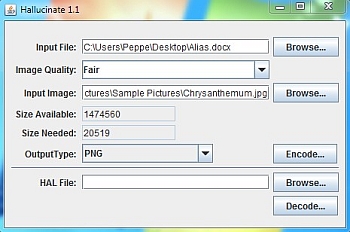
Sulla casella Input File mettete il documento che volete nascondere mentre su Input image la foto che servirà per celare il file.


Fate click su Encode e mettete la cartella di destinazione del file e premete su Salva. Se andrete a controllare nella cartella e aprirete l'immagine vi apparirà come una normale foto.

Per decifrare il file aprite nuovamente il programma Hallucinate e su HAL File mettete il percorso dell'immagine, fate click su Decode e successivamente scegliete la cartella di destinazione del file.

Il programma funziona su tutti i SO: windows, mac e ubuntu

Per qualunque problema commentate.

sabato 28 maggio 2011

Accedere a windows con la scansione del volto


Se siete stufi di mettere una password ogni volta che accendete a windows, ma non volete toglierla per non far accedere estranei e vorreste la scansione biometrica del volto ecco la guida con software gratuiti.

Scaricate da qui il programma LuxandBlinkLuxandBlink download

Aprite il file appena scaricato e procedete al setup mettendo Si quando vi verranno chiesti i privilegi e poi fate click su  Install LuxandBlink!.

Verrà rilevata automaticamente la webcam del pc che dovrete selezionare e poi dovrete premere Apply e poi su Next.

Vi verrò mostrata una dimostrazione per le angolazioni da assumere per la scansione. Premete Next e mettetevi in posa per la scansione.


In quest'altra finestra inserite la password di accesso di Windows e premete Finish per completare.

Appena avrete riavviato il sistema vedrete un riquadro della webcam, mettetevi in posa e accedete a windows semplicemente grazie alla scansione del volto.

martedì 15 giugno 2010

Cambiare aspetto alle cartelle di 7

A volte capita di stufarsi dell'aspetto delle cartelle che sono tutte uguali e a volte è anche difficile trovare quella giusta se ne abbiamo tante sul desktop. Ci sono vari modi per modificare l'aspetto delle cartelle di windows 7 e certamente il modo più semplice è con dei programmi o con dei pack di icone.
Eccone i 2 modi che ho testato personalmente e li ho trovati tutti e due molto buoni:


Black Seven Folder Icon Pack: ottimo pack che aggiunge 16 icone in più da poter scegliere tra quelle già disponibili
Screen:


Folderico 3.7.2:  Programma con cui puoi scegliere l'icona e il colore della cartella, software di semplice utilizzo ed in italiano
Screen:


martedì 25 maggio 2010

Installare windows xp su PenDrive


Abbiamo spesso sentito parlare di Linux eseguibile su chiavetta USB , ma è possibile fare la stessa cosa con Windows XP.

Grazie ad un piccolo programma freeware,Bart PE Builder, possiamo installare Windows XP sulla nostra pen drive, di almento 256MB, assieme ad altri software (plugin) di cui abbiamo bisogno.

Il programma è gratuito e senza virus

lunedì 24 maggio 2010

Windows 7 remix per xp


Se volete avere windows 7, ma secondo voi costa troppo oppure il computer non è adatto basta che scarichiate il tema ce vi sembrerà di avere il vero e proprio windows 7.
Il tema è gratuito e non bisogna iscriversi a nessun sito.

Installazione: scaricato il file eseguitelo e procedete all'installazione, riavviate e quando il computer si riaccenderà vedrete il vostro computer trasformato in windows 7

Scarica la nostra toolbar

 
Design by Free WordPress Themes | Bloggerized by Lasantha - Premium Blogger Themes | Best Web Hosting
Il Bloggatore