Music

Visualizzazione post con etichetta file. Mostra tutti i post

domenica 27 novembre 2011

Unire più file PDF senza installare nessun programma


Unire uno o più file PDF può rivelarsi molto utile per molte persone che hanno magari scaricato dei file da internet, ma gli da fastidio averli separati. Il sito MergePDF permette di unire più file in uno solo e la massima dimensione di tutti i file è 50 MB, perciò adesso vediamo come fare:

Andate all'homepage del sito disponibile qui: MergePDF
Posizionatevi sotto la scritta Combine PDF Documents e fate click su Browse e selezionate tutti i file che volete unire.


Fate poi click su Merge PDF e aspettate che unisca i file. Quando avrà completato basterà che scaricherete il download del file e avrete finito.

Se avete qualche problema commentate

venerdì 18 novembre 2011

Come salvare tutte le password e i seriali del computer


Ricordarsi tutte le password o i seriali dei programmi installati è difficile e a volte capita di scordarsele. Per salvare tutte le password del computer corre in nostro aiuto il programma Advanced Password Recovery scaricabile da qui: Advanced Password Recovery

Il programma che avete scaricato non ha bisogno di nessuna installazione perciò basterà che facciate doppio click sul software per aprirlo. La finestra principale sarà questa:


In alto nella schermata principale ci sono 3 schede e voi dovete cliccare su Password and Serial Recovering per effettuare la procedura di salvataggio.


Mettete poi la spunta sulle voci che vi interessano che sono dentro la sezione Options. Fate poi click su browse e scegliete la cartella dove desiderate che le vostre password siano salvate in formato testo, infine premete su recover e il file verrà salvato.

Per qualunque problema commentate

mercoledì 16 novembre 2011

Condividere file da 2 gigabyte grazie a wetransfer


Condividere file anche di grosse dimensioni a persone che possiamo incontrare è facile basta avere una chiavetta, un hard disk o un Cd/Dvd. Se peró vogliamo far avere a una persona che non possiamo incontrare è molto piú difficile e sorgono spesso problemi. Per poter spedire dei file a piú persone e contemporaneamente basta seguire questa procedura:

Collegatevi al sito www.wetransfer.com vi apparirà una pagina con la finestra per iniziare.


Premete innanzi tutto su inizia, fate poi click su aggiungi i file e scegliete i file che desiderate spedire. Fatto questo scrivete l'email di chi volete che abbia i file e premete Trasferisci per iniziare l'upload dei file. Quando sarà finito i destinatari dell'email avranno a loro disposizione il link per scaricare i file.

Se avete un qualunque problema commentate e vi aiuterò

sabato 12 novembre 2011

Scaricare automaticamente da Megaupload ecc. con JDownloader


Jdownloader è il miglior download manager per scaricare dai più diffusi file hosting esistenti in modo facile e totalmente automatico, ma adesso vediamo come settarlo.

Impostare i moduli di riconnessione


Per impostare i moduli di riconnessione andate su impostazioni e successivamente su riconnessioni: Fate poi click su seleziona router e selezionate il vostro. Fate click su ottieni indirizzo IP, inserite i dati admin e la password (solitamente sono preimpostati ad "admin" e psw "admin") e avete fatto.


Far scaricare da megaupload ecc. automaticamente evitando i moduli captcha


Una tra le cose più fastidiose che ci sono nei file hosting è il captcha che non ci permette di far scaricare in automatico. Per non dover scrivere ogni volta quella serie di caratteri dovete scaricare il modulo AntiRecaptcha disponibile qui: AntiRecaptcha
Dopo che lo avrete scaricato chiudete JDownloader aprite  l'archivio e scompattatelo nella cartella principale del software (solitamente C:/Programmi/JDownloader). Avviate il programma e scaricate quel che volete senza dover più inserire niente.


Disabilitare il riconoscimento automatico dei captcha


JDownloader ha la funzione di riconoscere automaticamente i captcha, ma per alcuni questo può essere fastidioso. Per togliere il riconoscimento andate su impostazioni, moduli e poi su JD Anti Captcha. Fate click sul quadratino accanto a Disabilita rilevamento automatico dei captcha e il gioco è fatto.


Per qualunque problema o informazioni commentate

venerdì 11 novembre 2011

JDownloader come usarlo


JDownloader è un ottimo download manager che permette di scaricare da tutti i più diffusi file hosting senza dover stare ad aspettare  tutti i secondi che che senza un account premium dovremmo sopportare.

Ma adesso vediamo come scaricarlo, come funziona e come si deve configurare.

Avrete bisogno della versione java piu aggiornata andate qui scaricarla: java
Innanzitutto scaricate JDownloader da qui: JDownloader
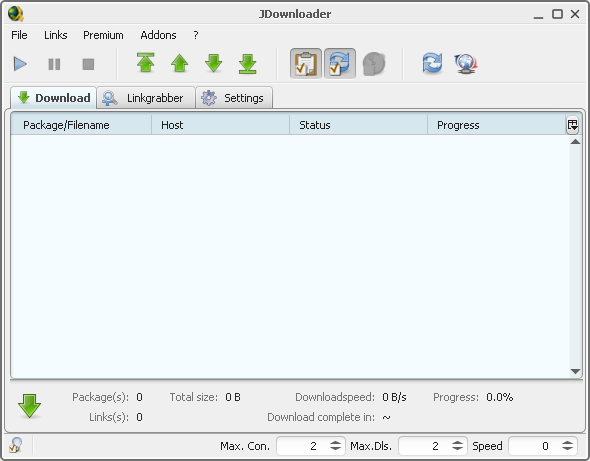
scaricato il file apritelo ed eseguite tutta la procedura per installare il programma. Una volta installato apritelo e avrete davanti la schermata principale che sarà questa:


Come eseguire il download da un qualsiasi link


Copiate innanzitutto il link, o i link, del file che volete scaricare (Ctrl+C o tasto destro del mouse e copia), a questo punto andate su cattura collegamenti e poi fate click su aggiungi url (il programma dovrebbe già avere il link) e poi su analizza url. Vi mostrerà il file ( o i file) che gli risultano da quel link, se sono giusti fateci click destro e poi premete su continua, accettate i termini di servizio e inizierà automaticamente il download.

Come inserire i dati premium


Per inserire i vostri dati premium andate su impostazioni e poi su Server e premium e ancora su premium. Fate click sul pulsante aggiungi account, scegliete il file hosting, inserite i vostri dati e il gioco è fatto.

Come limitare la banda e il numero dei download

Per limitare i download e quant'altro basta che andate in basso a destra nella barra. Inserite le connessioni che volete l'asciate 0 per usare tutta la banda possibile.

venerdì 3 giugno 2011

Aumentare la protezione di uTorrent


Scaricare file grazie al P2P con uTorrent è molto insicuro e se non si ha un antivirus nel computer si corrono rischi molto alti, ma si corrono anche se ce l'avete. Un modo per aumentare la sicurezza è installare un'applicazione per uTorrent con il nome di Virus Guard. Ecco come fare:

Dovete naturalmente aver installato nel computer uTorrent. Aprite il programma e cliccate su Nuovo Applicazioni! sulla barra a sinistra.

Cercate l'applicazione Virus Guard e fate click su installa. Si avvierà il download dell'applicazione e ultimato verrà installata. Rispondete Si quando vi verrà chiesta l'autorizzazione e riavviate uTorrent.


Scaricate un qualunque file con uTorrent e quando avrete finito selezionatelo e premete su Scansione Antivirus sulla barra di menu. Se l'esito sarà positivo eliminate il file infetto cosi da non danneggiare il computer.

Se avete qualunque problema commentate.

mercoledì 1 giugno 2011

Scaricare da Megaupload automaticamente senza dover aspettare


Come credo tutti sappiate il servizio Megaupload ci consente di fare l'upload di nostri file per poi condividerli, ma se vogliamo scaricarli e non usiamo il servizio premium dobbiamo attendere 45 secondi e poi fare click per scaricare il file. Però c'è un modo per evitare di attendere in modo che il download parta automaticamente ed è un plugin per il browser Google Chrome.

Prima di tutto dovete avere installato Google Chrome e poi dovete scaricare il plugin MegaUpload DownloadHelper che potete trovare a questo link: MegaUpload DownloadHelper


Il plugin verrà installato automaticamente e da questo momento in poi quando vorrete scaricare un file da Megaupload non dovrete piu aspettare, perchè alla fine del tempo il file verrà scaricato automaticamente senza che voi dobbiate premere niente.

Per qualunque problema commentate

domenica 29 maggio 2011

Nascondere file privati in normali fotografie


Se avete file che volete proteggere e non far vedere a occhi indiscreti ecco come nascondere dei file in normalissime foto.

Scaricate il programma Hallucinate da qui: Hallucinate download

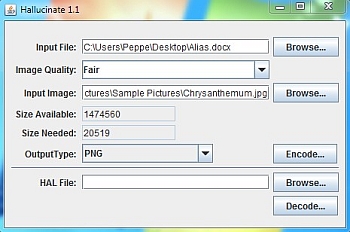
Il programma non necessita di installazione perchè è un'applicazione java perciò fate doppio click sul file per avere subito l'interfaccia principale.

Sulla casella Input File mettete il documento che volete nascondere mentre su Input image la foto che servirà per celare il file.


Fate click su Encode e mettete la cartella di destinazione del file e premete su Salva. Se andrete a controllare nella cartella e aprirete l'immagine vi apparirà come una normale foto.

Per decifrare il file aprite nuovamente il programma Hallucinate e su HAL File mettete il percorso dell'immagine, fate click su Decode e successivamente scegliete la cartella di destinazione del file.

Il programma funziona su tutti i SO: windows, mac e ubuntu

Per qualunque problema commentate.

venerdì 27 maggio 2011

Creare cartelle private con password


Se avete file privati, riservati e quant'altro e non volete che occhi indiscreti li aprano basta usare My Lockbox, grazie al quale potremo avere cartelle protette da password. Come fare:

Prima cosa dovete scaricare il programma: My Lockbox download

Quando avrete finito l'installazione vi verrà chiesta la password che servirà per accedere alla cartella protetta, per avere maggior certezza di non scordarla inserite un buon suggerimento.


Fatto questo se volete visualizzare la cartella protetta e spostarci i file dovete aprire il programma perché da Esplora risorse la cartella è invisibile. Aperto il programma inserite la password e vi apparirà la cartella. Quando volete chiudere la cartella dovete fare click destro sull'icona in basso a destra e premere su Lock and Quit.

Se avete qualsiasi problema commentate.

venerdì 11 giugno 2010

Recuperare i file persi


Quante volte vi è capitato di cancellare per sbaglio dei file che vi erano necessari oppure avete formattato un drive e vi siete disperati all'idea di non poter più usare quei file????
Tranquilli grazie a Recuva potete recuperare i file velocemente e in modo molto semplice.
Download: Recuva piriform

La prima volta che aprirete il programma vi apparirà un wizard che permette ai meno esperti di recuperare i file semplicemente, se preferite potete pure toglierlo mettendo la spunta all'apposita casella.


Quando avrete fatto tutto il wizard oppure lo avrete saltato vi apparirà un pannello di controllo semplice ed intuitivo dove possiamo scegliere il drive dove deve cercare il file,  il percorso , il suo nome e di che tipo è
es. immagine, documento.......


Per qualunque problema commentate.

Scarica la nostra toolbar

 
Design by Free WordPress Themes | Bloggerized by Lasantha - Premium Blogger Themes | Best Web Hosting
Il Bloggatore