Music

Visualizzazione post con etichetta download. Mostra tutti i post

domenica 27 novembre 2011

Unire più file PDF senza installare nessun programma


Unire uno o più file PDF può rivelarsi molto utile per molte persone che hanno magari scaricato dei file da internet, ma gli da fastidio averli separati. Il sito MergePDF permette di unire più file in uno solo e la massima dimensione di tutti i file è 50 MB, perciò adesso vediamo come fare:

Andate all'homepage del sito disponibile qui: MergePDF
Posizionatevi sotto la scritta Combine PDF Documents e fate click su Browse e selezionate tutti i file che volete unire.


Fate poi click su Merge PDF e aspettate che unisca i file. Quando avrà completato basterà che scaricherete il download del file e avrete finito.

Se avete qualche problema commentate

giovedì 24 novembre 2011

Android e Windows insieme, è possibile


Finalmente Windows e Android si possono utilizzare insieme. La BlueStacks, una softwarehouse esordiente, ha creato il modo per avere il sistema operativo per smartphone Android, inventato da Big G, e le sue relative app su un qualunque computer con windows. L'applicazione è al momento in versione Alpha che permette una virtualizzazione di Android sul computer e consente di eseguire le app a dimensione normale o a tutto schermo.
Il sito per il download è questo www.bluestacks.com
Quando vi si aprirà la pagina fate click su Download Now per iniziare il download.

Questo è il video demo della bluestacks

domenica 20 novembre 2011

Installare un'estesione su Chrome, Firefox e Opera


Le estensioni, conosciute anche come add-on o plugin, sono dei moduli che servono per rendere piu completo un browser. Chrome, Firefox e Opera supportano il download e l'installazione di queste, vediamo adesso come fare.

Chrome 

Per installare un plugin sul browser Chrome basta andare sul sito: Chrome extension 
Cercate poi l'estensione che volete installare,  fate click sul pulsante blu con la scritta aggiungi per far partire il download. Una volta finito vi chiederà se volete installarla, fate click su installa e avrete finito.

Firefox

Il procedimento è molto simile a quello precedente. Prima di tutto andate al seguente link: Extensions Firefox
Eseguite la ricerca del plugin necessario, fate click sul pulsante aggiungi a firefox e inizierà il download. Cliccate poi su Installa adesso. La maggior parte delle estensioni richiede il riavvio del browser per il funzionamento.

Opera

Il funzionamento anche per questo browser è quasi uguale. Andate sul sito: Opera Extensions
Cercate l'estensione che vi serve e fate click sul pulsante install e confermate. L'estensione si installerà automaticamente.

Per qualunque problema mettete un commento

Togliere la pubblicità dai video di YouTube


La maggior parte dei video di YouTube ha quella fastidiosa pubblicità che ci distrae dalla nostra visione. Toglierla è semplice e basta installare un'add-on per il nostro browser (solo Opera, Chrome, e Firefox ce l'hanno e purtroppo Internet Explorer no). Vediamo adesso come fare per i 3 browser:

Google chrome
Per il browserser Google Chrome dovete installare il plugin Adblocks Plus scaricabile da qui: Adblocks Plus

Firefox
Per quest'altro browser invece dovete installare l'add-on TubeStop che potete scaricare da questo link: TubeStop

Opera
Infine per Opera il plugin si chiama YouTube AdsFree disponibile a questo link: YouTube AdsFree

Tutti questi plugin sono completamente gratuiti e facili da installare, se però non foste capaci la guida per installare un'add-on è disponibile a questo link: Installare un add-on

Se avete un qualsiasi problema basta che commentiate e io vi risponderò.

mercoledì 16 novembre 2011

Condividere file da 2 gigabyte grazie a wetransfer


Condividere file anche di grosse dimensioni a persone che possiamo incontrare è facile basta avere una chiavetta, un hard disk o un Cd/Dvd. Se peró vogliamo far avere a una persona che non possiamo incontrare è molto piú difficile e sorgono spesso problemi. Per poter spedire dei file a piú persone e contemporaneamente basta seguire questa procedura:

Collegatevi al sito www.wetransfer.com vi apparirà una pagina con la finestra per iniziare.


Premete innanzi tutto su inizia, fate poi click su aggiungi i file e scegliete i file che desiderate spedire. Fatto questo scrivete l'email di chi volete che abbia i file e premete Trasferisci per iniziare l'upload dei file. Quando sarà finito i destinatari dell'email avranno a loro disposizione il link per scaricare i file.

Se avete un qualunque problema commentate e vi aiuterò

sabato 12 novembre 2011

Scaricare automaticamente da Megaupload ecc. con JDownloader


Jdownloader è il miglior download manager per scaricare dai più diffusi file hosting esistenti in modo facile e totalmente automatico, ma adesso vediamo come settarlo.

Impostare i moduli di riconnessione


Per impostare i moduli di riconnessione andate su impostazioni e successivamente su riconnessioni: Fate poi click su seleziona router e selezionate il vostro. Fate click su ottieni indirizzo IP, inserite i dati admin e la password (solitamente sono preimpostati ad "admin" e psw "admin") e avete fatto.


Far scaricare da megaupload ecc. automaticamente evitando i moduli captcha


Una tra le cose più fastidiose che ci sono nei file hosting è il captcha che non ci permette di far scaricare in automatico. Per non dover scrivere ogni volta quella serie di caratteri dovete scaricare il modulo AntiRecaptcha disponibile qui: AntiRecaptcha
Dopo che lo avrete scaricato chiudete JDownloader aprite  l'archivio e scompattatelo nella cartella principale del software (solitamente C:/Programmi/JDownloader). Avviate il programma e scaricate quel che volete senza dover più inserire niente.


Disabilitare il riconoscimento automatico dei captcha


JDownloader ha la funzione di riconoscere automaticamente i captcha, ma per alcuni questo può essere fastidioso. Per togliere il riconoscimento andate su impostazioni, moduli e poi su JD Anti Captcha. Fate click sul quadratino accanto a Disabilita rilevamento automatico dei captcha e il gioco è fatto.


Per qualunque problema o informazioni commentate

venerdì 11 novembre 2011

JDownloader come usarlo


JDownloader è un ottimo download manager che permette di scaricare da tutti i più diffusi file hosting senza dover stare ad aspettare  tutti i secondi che che senza un account premium dovremmo sopportare.

Ma adesso vediamo come scaricarlo, come funziona e come si deve configurare.

Avrete bisogno della versione java piu aggiornata andate qui scaricarla: java
Innanzitutto scaricate JDownloader da qui: JDownloader
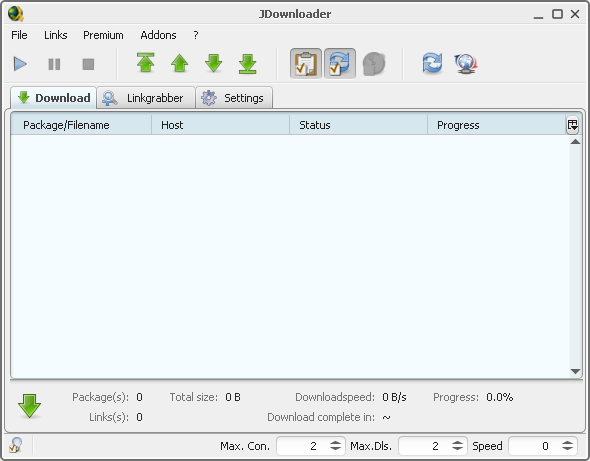
scaricato il file apritelo ed eseguite tutta la procedura per installare il programma. Una volta installato apritelo e avrete davanti la schermata principale che sarà questa:


Come eseguire il download da un qualsiasi link


Copiate innanzitutto il link, o i link, del file che volete scaricare (Ctrl+C o tasto destro del mouse e copia), a questo punto andate su cattura collegamenti e poi fate click su aggiungi url (il programma dovrebbe già avere il link) e poi su analizza url. Vi mostrerà il file ( o i file) che gli risultano da quel link, se sono giusti fateci click destro e poi premete su continua, accettate i termini di servizio e inizierà automaticamente il download.

Come inserire i dati premium


Per inserire i vostri dati premium andate su impostazioni e poi su Server e premium e ancora su premium. Fate click sul pulsante aggiungi account, scegliete il file hosting, inserite i vostri dati e il gioco è fatto.

Come limitare la banda e il numero dei download

Per limitare i download e quant'altro basta che andate in basso a destra nella barra. Inserite le connessioni che volete l'asciate 0 per usare tutta la banda possibile.

venerdì 3 giugno 2011

Aumentare la protezione di uTorrent


Scaricare file grazie al P2P con uTorrent è molto insicuro e se non si ha un antivirus nel computer si corrono rischi molto alti, ma si corrono anche se ce l'avete. Un modo per aumentare la sicurezza è installare un'applicazione per uTorrent con il nome di Virus Guard. Ecco come fare:

Dovete naturalmente aver installato nel computer uTorrent. Aprite il programma e cliccate su Nuovo Applicazioni! sulla barra a sinistra.

Cercate l'applicazione Virus Guard e fate click su installa. Si avvierà il download dell'applicazione e ultimato verrà installata. Rispondete Si quando vi verrà chiesta l'autorizzazione e riavviate uTorrent.


Scaricate un qualunque file con uTorrent e quando avrete finito selezionatelo e premete su Scansione Antivirus sulla barra di menu. Se l'esito sarà positivo eliminate il file infetto cosi da non danneggiare il computer.

Se avete qualunque problema commentate.

mercoledì 1 giugno 2011

Scaricare da Megaupload automaticamente senza dover aspettare


Come credo tutti sappiate il servizio Megaupload ci consente di fare l'upload di nostri file per poi condividerli, ma se vogliamo scaricarli e non usiamo il servizio premium dobbiamo attendere 45 secondi e poi fare click per scaricare il file. Però c'è un modo per evitare di attendere in modo che il download parta automaticamente ed è un plugin per il browser Google Chrome.

Prima di tutto dovete avere installato Google Chrome e poi dovete scaricare il plugin MegaUpload DownloadHelper che potete trovare a questo link: MegaUpload DownloadHelper


Il plugin verrà installato automaticamente e da questo momento in poi quando vorrete scaricare un file da Megaupload non dovrete piu aspettare, perchè alla fine del tempo il file verrà scaricato automaticamente senza che voi dobbiate premere niente.

Per qualunque problema commentate

lunedì 30 maggio 2011

Accedere con più account su Skipe


Accedere con più di un account di Skipe sullo stesso computer è molto utile, ma per farlo serve il programma MultiSkipe Launcher ecco come fare.

Scaricate il programma da qui: Multi Skipe Launcher download

Avviate il file di installazione e rispondete Si per i privilegi, poi su Next e su Install. Finita l'installazione premete su Finish per chiudere.

Il programma si dovrebbe avviare automaticamente, se mai eseguitelo dal'icona presente sul Desktop. Fate click su Add e riempite tutti i campi con i dati di un vostro account e cliccate su Ok. Ripetete l'azione per aggiungere altri account.


Per accedere a uno dei due account basta aprire il programma, selezionare uno dei due e premere Launch. Basta ripetere l'azione ma selezionare l'altro account per poterli utilizzare contemporaneamente.

Se avete qualche problema commentate e vi risponderò

sabato 28 maggio 2011

Migliorare la velocità ADSL


Se siete insoddisfatti della vostra velocità dell' ADSL e volete migliorarla ecco come fare:

Allora scaricate il file DnsJumper.zip da qui: DnsJumper download

Quando il download sarà completato estraete i file su una cartella a vostra scelta o sul desktop e successivamente avviate il file DnsJumper.exe. Se vi apparirà la richiesta del prompt UAC mettete Si.

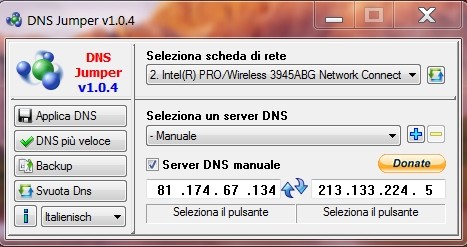
Quando il programma sarà aperto andate sul menù a tendina in basso a sinistra e selezionate Italienish invece che English e su Seleziona un server DNS mettete predefinito.


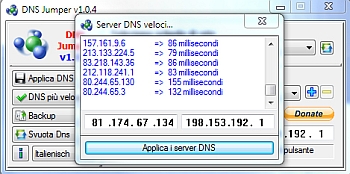
Chiudete tutti i programmi che utilizzano la connessione a internet (emule, utorrent, internet explore, google chrome, firefox ecc.) e cliccate su DNS più veloce per avviare il test.


Finito il test, che durerà pressapoco 10 secondi, vedrete nelle 2 caselle in basso i server che sono risultati più veloci. Premete il pulsante Applica i server DNS per impostarli sulla scheda di rete e poterli utillizzare.

Se avete qualsiasi problema commentate.

mercoledì 26 maggio 2010

Scaricare i video da megavideo


Ci sono vari programmi che ti permettono di scaricare i video gratis da megavideo. Uno di questi è OrbitDownloader, un download manager gratuito con funzioni extra; infatti.
Questo programma oltre a svolgere le normali mansioni che svolge un gestore di download,permette di salvare contenuti in streaming come giochi flash, audio, video ed in particolare, i video da YouTube e MegaVideo.
OrbitDownloader è supportato da molti browser come Internet Explorer, Firefox e altri

Sito ufficiale con download :orbitdownloader.com

giovedì 20 maggio 2010

Software gratis legalmente


Giveway of the Day è un ottimo sito che offre ogni giorno il download di un programma che costerebbe, ma che entro un tot di ore lo puoi scaricare ed tenere sul tuo computer gratis.
Oltre che nella prima pagina si trova il programma gratuito che si può scaricare c'è anche una lista di molti programmi con il periodo per averlo gratis scaduto e che costa, ma si può ricercare il programma che si desidera con un'ottima descrizione del software.

martedì 18 maggio 2010

Estrarre l'audio da youtube


Come tutti sapete youtube è il più grande sito di video sharing. Ha l'archivio più grande tra la rete e youtube viene anche usato dalle case discografiche per caricare i video dei propri artisti in modo da potergli permettere un po’ di pubblicità gratuita.
Capita a volte che su youtube si trovino dei video che hanno una canzone che vorremmo avere nel nostro pc. Questo è possibile grazie a Dirpy perciò basta che andate qui Dirpy Studio e potrete scaricare e salvare le canzoni nel vostro computer in pochissimo tempo, gratis e senza alcun virus.

Scarica la nostra toolbar

 
Design by Free WordPress Themes | Bloggerized by Lasantha - Premium Blogger Themes | Best Web Hosting
Il Bloggatore