
Music

lunedì 30 maggio 2011

Visualizzare i video di Megavideo senza blocchi


Come credo sappiate il sito Megavideo offre tantissimi filmati in streaming gratis, ma ogni 72 minuti questo ci blocca la visione a meno che non vi iscriviate al servizio Premium. Per togliere il blocco ci sono vari modi eccone due:

1. Il più semplice: basta spegnere e riaccendere il Modem affinché abbiate un nuovo Ip e possiate continuare la visione, oppure basta usare un programma per navigare in anonimato che vi cambi l'indirizzo.

2. Il secondo metodo è utilizzare il servizio del sito MegaSkipper che vi consentirà di aggirare il limite in modo semplice. Andate alla pagina MegaSkipper e inserite nella casella il codice del video es. R4OELJAP e poi cliccate su Watch per poter visualizzare il filmato.


Per qualunque problema commentate

Accedere con più account su Skipe


Accedere con più di un account di Skipe sullo stesso computer è molto utile, ma per farlo serve il programma MultiSkipe Launcher ecco come fare.

Scaricate il programma da qui: Multi Skipe Launcher download

Avviate il file di installazione e rispondete Si per i privilegi, poi su Next e su Install. Finita l'installazione premete su Finish per chiudere.

Il programma si dovrebbe avviare automaticamente, se mai eseguitelo dal'icona presente sul Desktop. Fate click su Add e riempite tutti i campi con i dati di un vostro account e cliccate su Ok. Ripetete l'azione per aggiungere altri account.


Per accedere a uno dei due account basta aprire il programma, selezionare uno dei due e premere Launch. Basta ripetere l'azione ma selezionare l'altro account per poterli utilizzare contemporaneamente.

Se avete qualche problema commentate e vi risponderò

domenica 29 maggio 2011

Avviare la scansione del pc all'attivazione dello screensaver


La scansione del computer è molto utile ma rallenta e se noi abbiamo qualcosa da fare è sconveniente. Perciò perché non attivare la scansione mentre c'è lo screensaver?

Prima di tutto dovete avere già installato Microsoft Security Essential e scaricare il file Security Screensaver da qui:

Estraete tutti i file dove volete e poi fate click destro sul file Security Screensaver NG.src e premete su Installa. Vi apparirà la finestra per le impostazione dello screen saver in cui potrete decidere il tempo per la attesa per l'attivazione di esso.

Fate click su OK e all'avviare dello screensaver apparirà il logo di Microsoft Security Essential ciò significa che la scansione è partita.


Per qualunque problema commentate

Nascondere file privati in normali fotografie


Se avete file che volete proteggere e non far vedere a occhi indiscreti ecco come nascondere dei file in normalissime foto.

Scaricate il programma Hallucinate da qui: Hallucinate download

Il programma non necessita di installazione perchè è un'applicazione java perciò fate doppio click sul file per avere subito l'interfaccia principale.

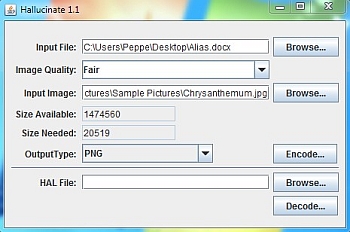
Sulla casella Input File mettete il documento che volete nascondere mentre su Input image la foto che servirà per celare il file.


Fate click su Encode e mettete la cartella di destinazione del file e premete su Salva. Se andrete a controllare nella cartella e aprirete l'immagine vi apparirà come una normale foto.

Per decifrare il file aprite nuovamente il programma Hallucinate e su HAL File mettete il percorso dell'immagine, fate click su Decode e successivamente scegliete la cartella di destinazione del file.

Il programma funziona su tutti i SO: windows, mac e ubuntu

Per qualunque problema commentate.

sabato 28 maggio 2011

Accedere a windows con la scansione del volto


Se siete stufi di mettere una password ogni volta che accendete a windows, ma non volete toglierla per non far accedere estranei e vorreste la scansione biometrica del volto ecco la guida con software gratuiti.

Scaricate da qui il programma LuxandBlinkLuxandBlink download

Aprite il file appena scaricato e procedete al setup mettendo Si quando vi verranno chiesti i privilegi e poi fate click su  Install LuxandBlink!.

Verrà rilevata automaticamente la webcam del pc che dovrete selezionare e poi dovrete premere Apply e poi su Next.

Vi verrò mostrata una dimostrazione per le angolazioni da assumere per la scansione. Premete Next e mettetevi in posa per la scansione.


In quest'altra finestra inserite la password di accesso di Windows e premete Finish per completare.

Appena avrete riavviato il sistema vedrete un riquadro della webcam, mettetevi in posa e accedete a windows semplicemente grazie alla scansione del volto.

Scarica la nostra toolbar

 
Design by Free WordPress Themes | Bloggerized by Lasantha - Premium Blogger Themes | Best Web Hosting
Il Bloggatore